Português
 Español
 English

Respuesta directa
Venta sucede en el checkout Mundpay, datos llegan al CRM via webhook con nombre, email, valor e informaciones de origen. CRM deduplica por email, crea o actualiza contacto, dispara automación (acceso, bienvenida, WhatsApp). Atención ve al cliente allí con historial completo. Cero trabajo manual. Qué dato llega es configurable; qué automación dispara también.
¿Qué dato del checkout debe llegar al CRM?
Como mínimo: nombre, email, teléfono, valor de la compra. Idealmente todo lo que puedas usar para segmentar, automatizar o entender quién es el cliente.
| Dato | Por qué | ¿Obligatorio? |
|---|---|---|
| Clave única del cliente, base para automatización y deduplica | Sí | |
| Nombre | Personalization en email y WhatsApp | Sí |
| Teléfono | WhatsApp, SMS, contacto directo | Recomendado |
| Valor de la compra | Reporte, segmentación, historial de cliente | Sí |
| Producto comprado | Saber qué oferta convirtió, soporte segmentado | Recomendado |
| UTM source / campaign | Rastrear qué anuncio convirtió, ROI | Recomendado |
| País / IP | Soporte multilingüe, tributación, detección de fraude | Recomendado |
| Cupón usado | Medir descuento, validar promoción | Opcional |
Cuanto más dato, mejor, pero comienza con los tres: email, nombre, valor. El resto lo añades conforme creces.
¿Cómo la atención ve la compra del cliente?
Cuando el cliente se comunica, la atención abre el CRM, busca por email, y ve todo: historial de compras, productos accedidos, automaciones disparadas, última interacción. Sin integración, la atención abre panel del checkout, busca la venta manualmente, lee valor y fecha. Toma cinco minutos. Con integración, está todo allí, organizado.
Buen soporte comienza allí. Atender cliente que no ves es especular. Atender cliente cuyos datos tienes es informado.
En el CRM, el cliente queda en este estado:
- Lead. Visitó la página, entró en la lista, pero no compró aún.
- Contacto con venta. Compró. Datos llegaron al CRM, está listo para bienvenida o seguimiento.
- Cliente activo. Compró, accedió al producto, recibió follow-up.
- Cliente en riesgo. Compró pero no accedió producto en siete días, o desactivó automación.
Cada estado dispara una acción diferente de la atención.
¿Qué evento dispara cada automación?
Cada estado de la venta en el checkout dispara una automación diferente en el CRM. Tú configuras cuál acción vale para cada estado.
Ejemplo de flujo:
- Venta aprobada. Checkout envía: nombre, email, valor. CRM recibe, crea contacto, dispara: acceso automático al área de miembros, email de bienvenida, mensaje de WhatsApp "bienvenida, haz clic aquí para acceder".
- Venta rechazada. Checkout envía: email, motivo. CRM recibe, marca contacto como "rechazado", dispara: email "intenta otro método", delay de cinco minutos, luego: SMS con oferta de descuento si intentas nuevamente.
- Venta pendiente (Pix generado). Checkout envía: email, código Pix. CRM recibe, dispara: WhatsApp con clave Copia y Cola, delay de treinta minutos, luego: SMS recordando, delay de 24h, luego: email último aviso.
- Reembolso solicitado. Checkout envía: email, motivo. CRM recibe, dispara: acceso bloqueado en miembros, email confirmando reembolso, encuesta de feedback "¿por qué pediste reembolso?".
Cada operación tiene prioridades diferentes. Tú decides qué flujo vale.
Vemos a nuestros clientes como invitados a una fiesta de la que somos anfitriones. Nuestro trabajo es mejorar un poco cada aspecto de la experiencia.
¿Cómo evitar dato duplicado entre herramientas?
Usa email como clave única. Cuando checkout envía datos al CRM, el CRM valida: ¿este email ya existe? Si sí, actualiza. Si no, crea uno nuevo.
Ejemplo:
- Cliente 1 compra curso A: email joao@email.com va al CRM, crea registro nuevo.
- Cliente 1 compra curso B dos meses después: mismo email joao@email.com va al CRM, actualiza el registro existente, ahora con dos compras.
- Resultado: un registro de João con historial completo. Sin duplicación.
Esto funciona en cualquier CRM moderno que tenga integración con webhook. ActiveCampaign deduplica. Cualquier CRM que procesa webhook deduplica si configuras con email en la clave.
Dónde es común ver duplicación: cuando la integración es manual (alguien copia datos a mano) o cuando la configuración usa campo equivocado como clave (ID del cliente en vez de email). Con webhook automático, es raro.
¿Cómo conectar las tres herramientas en la práctica?
Paso 1: Elige un CRM que se integre con webhook. Mundpay tiene integración con ActiveCampaign y BotConversa. Cualquier otro CRM puede integrar via webhook genérico (Zapier, Make, o configuración manual). Confirma con el proveedor que procesa webhook de gateway de pago.
Paso 2: En el panel Mundpay, configura webhook para tu CRM. Busca la integración específica (por ejemplo, integración Mundpay + ActiveCampaign si usas ActiveCampaign) o usa webhook genérico si el CRM no tiene integración nativa.
Paso 3: Configura en el CRM qué acción dispara para cada estado de venta. Venta aprobada = enviar email de bienvenida, disparar WhatsApp, liberar acceso. Venta rechazada = enviar oferta de otro método. Todo en el CRM mismo.
Paso 4: Prueba con una compra real o de prueba. Valida que datos llegaron al CRM, que cliente quedó deduplicado, que automación disparó.
El roadmap típico es: Mundpay en producción > Webhook configurado > CRM recibiendo datos > Automaciones ligadas. Cuesta el tiempo de integración, cero en código si usas webhook genérico.
¿Dónde entra Mundpay en la integración total?
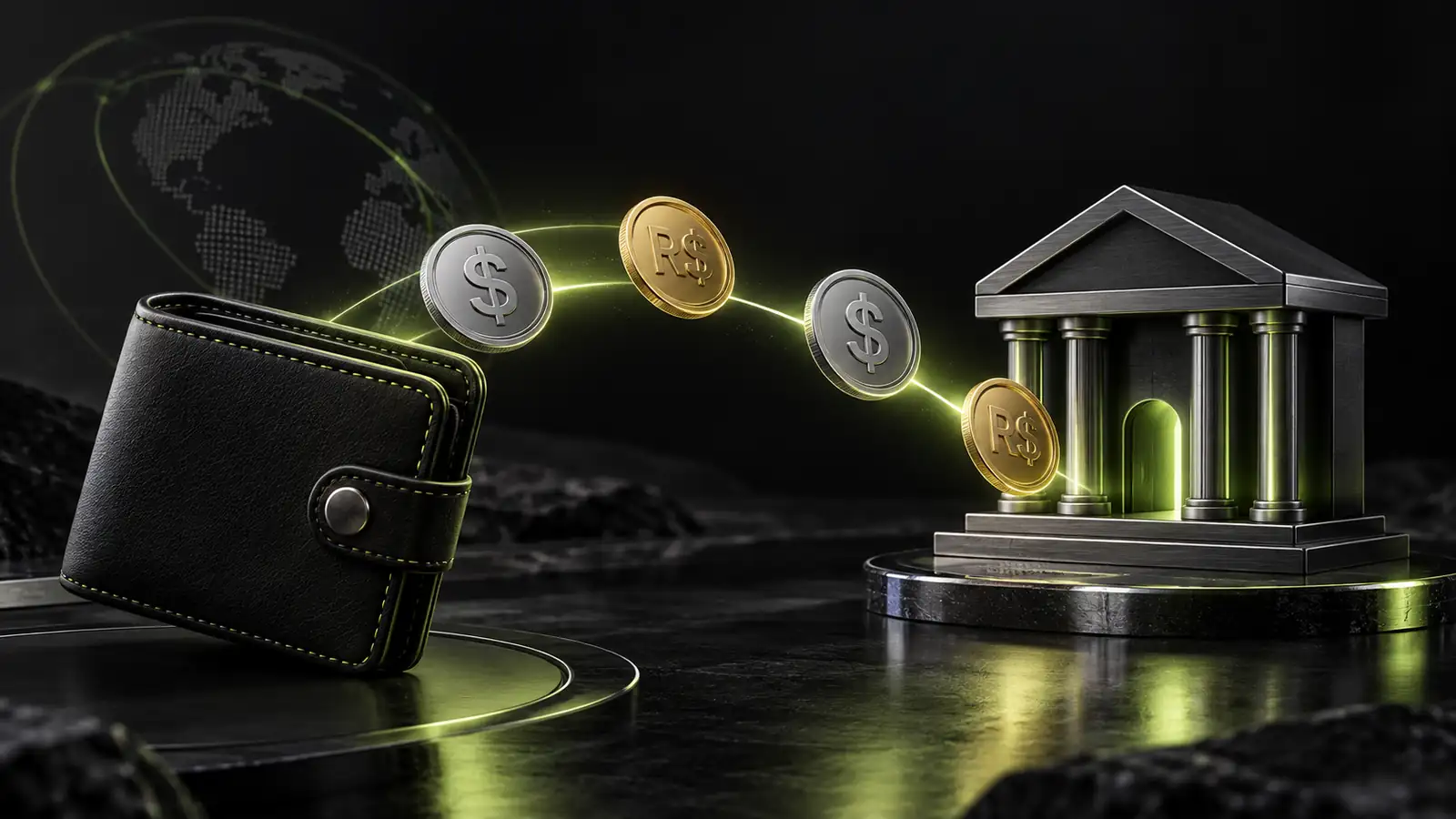
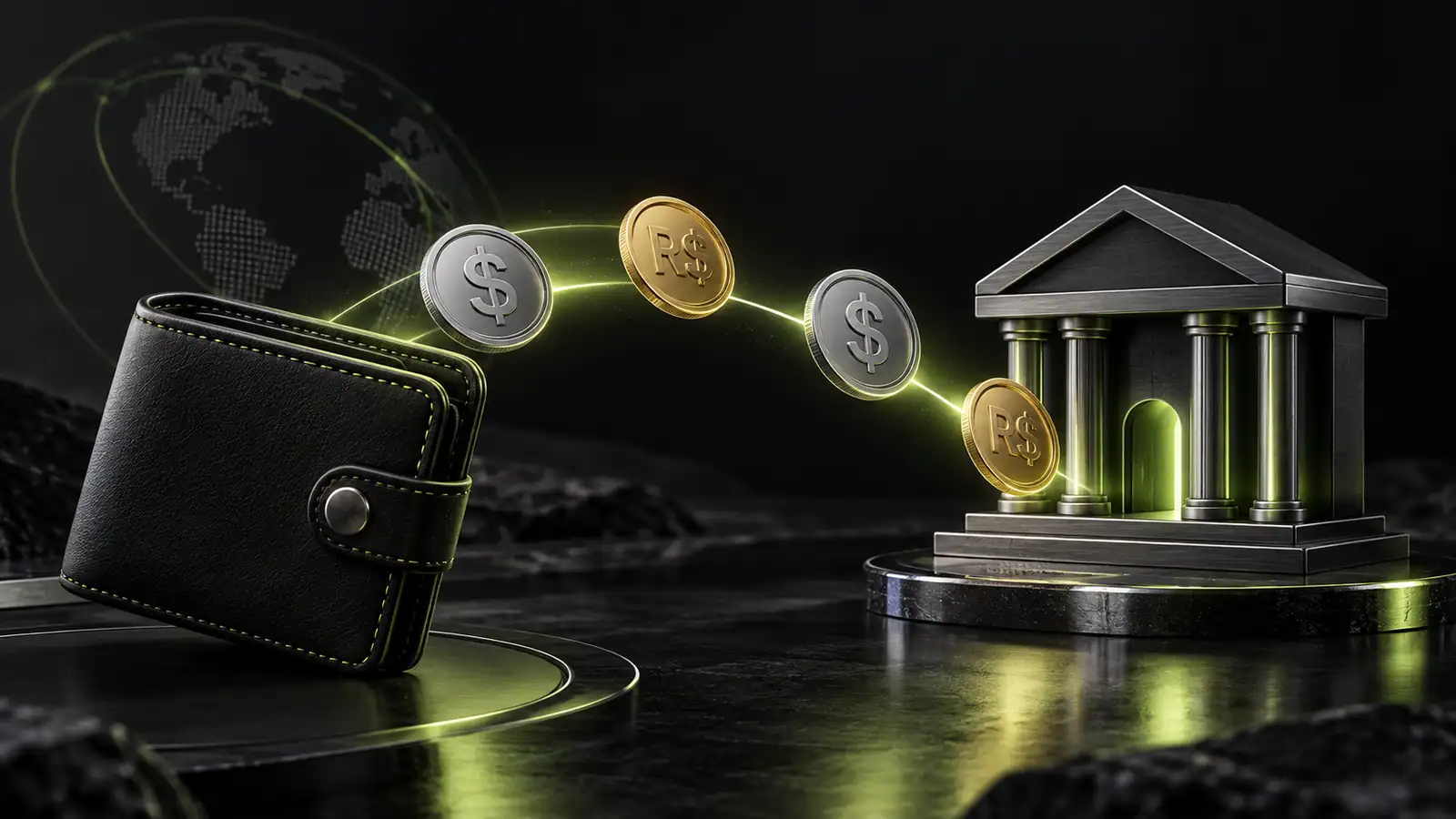
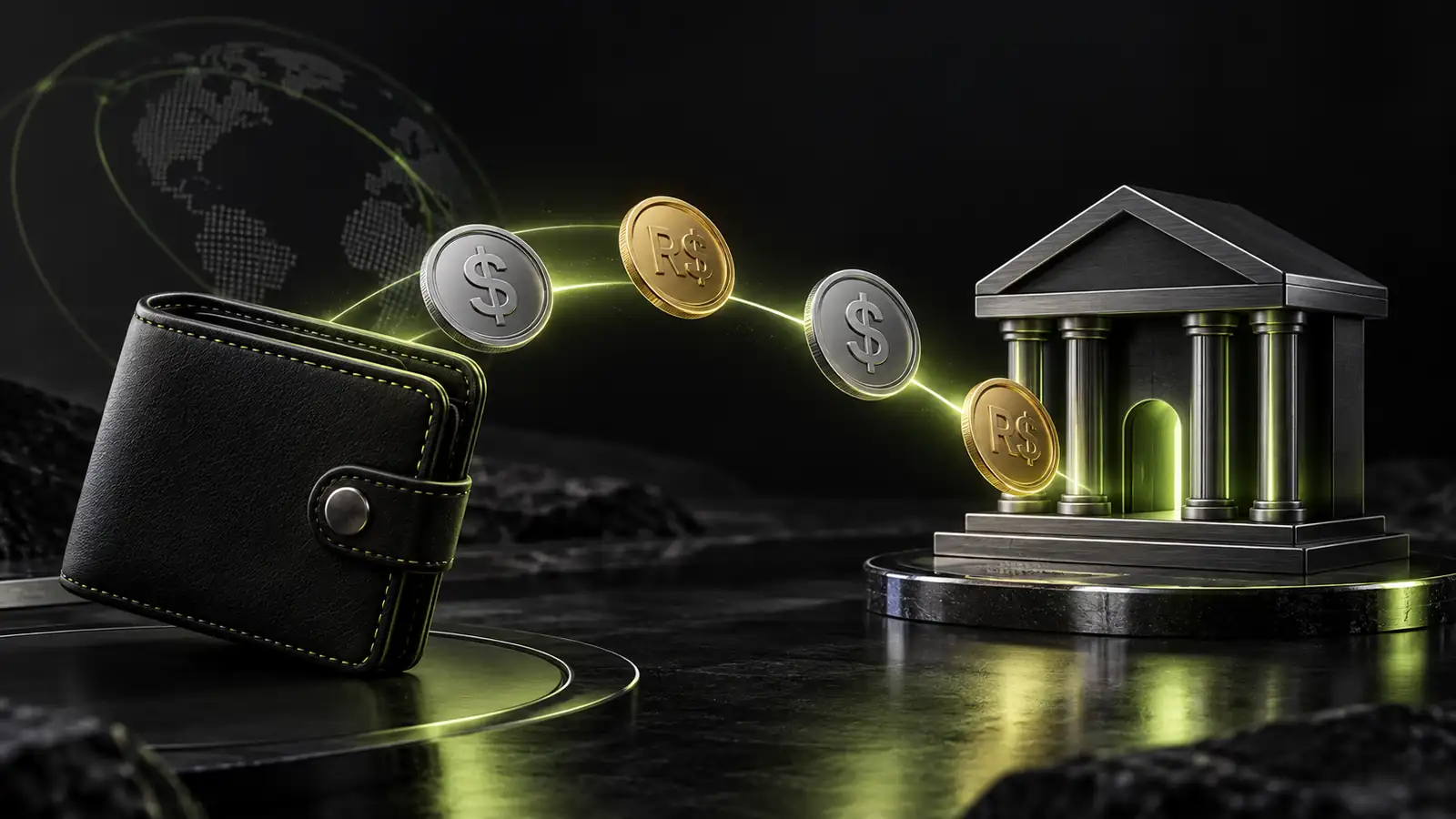
Mundpay envía los datos via webhook en tiempo real cuando aprueba la venta. Checkout toma datos del cliente, aprueba transacción, envía a webhook (segundos después), webhook llega al CRM, CRM dispara automación, cliente ya tiene acceso y recibió WhatsApp de bienvenida. Mundpay centraliza: checkout, gateway, datos. El CRM hace: automatización, atención, segmentación. Sin duplicación, sin retraso.
Fuentes consultadas
- Estructura de integración entre gateway de pago y CRM en operación de infoproducto: basado en flujo estándar de checkout integrado con ActiveCampaign, BotConversa y webhook genérico.
En resumen: Cómo integrar checkout, CRM y atención
- Venta en el checkout envía datos (email, nombre, valor) al CRM via webhook en segundos.
- CRM deduplica por email, crea o actualiza contacto, dispara automación (acceso, mensaje, seguimiento).
- Atención ve cliente completo en CRM: historial, estado, automaciones disparadas.
- Usa email como clave única para evitar duplicación.
- Configura qué automación dispara para cada estado de la venta (aprobada, rechazada, pendiente, reembolsada).
Preguntas frecuentes
¿Qué datos del checkout deben llegar al CRM?
Nombre, email, teléfono y valor de la compra son los datos mínimos. Idealmente, también van el origen (utm_source, utm_campaign), el producto comprado, el cupón usado, la dirección IP y el país del comprador. Todo esto permite que el soporte o el gestor vean quién es el cliente y en qué contexto compró.
¿Cuál es la diferencia entre CRM y área de miembros?
El área de miembros es donde el cliente recibe el producto (acceso al curso, contenido, comunidad). CRM es donde pones los datos del cliente para automatización y atención (programación, seguimiento, recuperación). Integrados, el cliente compra, recibe acceso en miembros y tú lo ves en CRM para hacer contacto.
¿Cómo evito dato duplicado entre checkout, CRM y atención?
Usa email como clave única. Checkout envía email al CRM, CRM valida si el email ya existe. Si existe, actualiza el registro existente. Si no existe, crea uno nuevo. Así un cliente que compra dos veces no genera dos registros.
¿Cuál es el tiempo ideal entre venta aprobada y que el cliente vea que compró?
Entre dos y diez segundos. Checkout aprueba, envía notificación al CRM (dos segundos), CRM dispara automación de acceso o mensaje de bienvenida (cuatro segundos). Máximo diez segundos el cliente ya tiene lo que compró en las manos. Arriba de eso, genera llamada al soporte y riesgo de contracargo.
¿Qué evento dispara cada automación del CRM?
Venta aprobada dispara: entrega del producto, bienvenida, confirmación de datos. Venta rechazada dispara: oferta de otro método, rescate de carrito abandonado. Reembolso dispara: cancelación de acceso, mensaje de confirmación. Cada estado de la venta en el checkout puede disparar una automación diferente en el CRM.