Português
 Español
 English
Respuesta rápida
Ahora es aún más fácil acercar a tus clientes a tu atención.
Botón de WhatsApp en el checkout?
Ahora es aún más fácil acercar a tus clientes a tu atención.
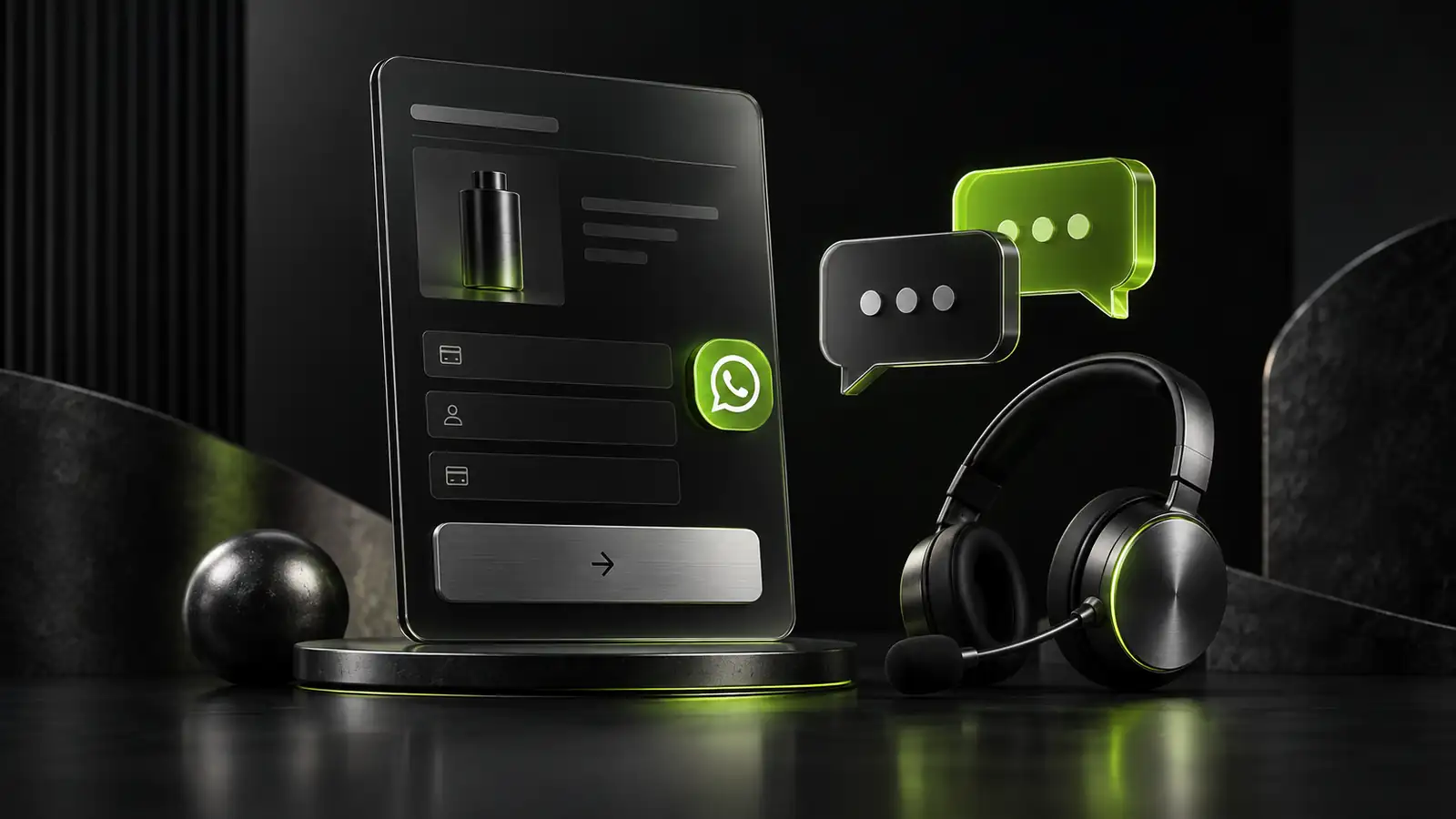
Desde el área de personalización del checkout, ya puedes agregar un botón flotante de WhatsApp directamente en la página de pago, con el número de soporte de tu operación.
La función se puede activar o desactivar en cualquier momento, de forma simple y rápida.
Cómo activar:
Accede al menú Productos
Selecciona el producto deseado
Haz clic en la pestaña Checkouts
En el checkout que deseas editar, haz clic en Personalizar
Accede a la sección Pagos
Activa la opción Mostrar WhatsApp
Ingresa el número de WhatsApp de soporte de tu operación
Guarda los cambios
Después de esto, el botón aparecerá de forma flotante en tu checkout, facilitando el contacto del cliente con tu soporte.
Ventajas de la función:
Mayor cercanía con el cliente en el momento de la compra
Canal de soporte visible y accesible en el checkout
Más practicidad para operaciones que desean ofrecer atención directa
Actualizado el: 26/03/2026
FAQ: Preguntas frecuentes en botón de WhatsApp en el checkout
¿Cómo activo el botón de WhatsApp en mi checkout?
Accede al menú Productos, selecciona el producto deseado, haz clic en la pestaña Checkouts y en el checkout que deseas editar haz clic en Personalizar. Ve a la sección Pagos, activa la opción Mostrar WhatsApp, ingresa el número de soporte de tu operación y guarda los cambios. El botón aparecerá flotante en la página de pago.
¿Puedo desactivar el botón de WhatsApp después de activarlo?
Sí, con total facilidad. La funcionalidad puede activarse o desactivarse en cualquier momento, de forma simple y rápida. Vuelves a los mismos pasos en el checkout, desactivas la opción Mostrar WhatsApp y guardas los cambios. No hay límite de cuántas veces puedes encender y apagar.
No me hagas pensar.
¿Qué número de WhatsApp debo ingresar en el campo de soporte?
Debes ingresar el número de WhatsApp de soporte de tu operación. Este es el contacto que tus clientes usarán para conversar directamente por la aplicación, facilitando dudas y soporte en el momento de la compra. Asegúrate de usar un número activo y monitoreado.
¿En qué parte del checkout el botón de WhatsApp es visible?
El botón aparece de forma flotante en la página de pago después de que actives la opción en la sección Pagos. Esta posición flotante lo hace accesible durante todo el proceso de checkout, facilitando que el cliente se comunique con tu soporte en cualquier momento de la compra sin salir de la página.
¿El botón de WhatsApp funciona en dispositivos móviles?
Sí, el botón funciona en todos los dispositivos. Como aparece flotante en la página de pago, es responsivo y accesible tanto en computadoras como en smartphones y tablets. Esto asegura que tus clientes puedan usar WhatsApp para soporte independientemente de cómo accedan al checkout.
¿Necesito hacer algo especial para que el botón funcione correctamente?
No es necesario nada más que activar la opción e ingresar el número. Después de guardar los cambios en tu panel, el botón ya estará listo para usar. El sistema se encarga de toda la integración automáticamente, así que solo necesitas configurar una vez y listo.
¿Cuántas veces puedo cambiar el número de WhatsApp de soporte?
Puedes cambiar el número de WhatsApp cuántas veces necesites. Solo retorna a las configuraciones del checkout, accede a la sección Pagos y actualiza el número. Estos cambios entran en vigor inmediatamente después de guardar, sin ningún tiempo de inactividad o limitación en la cantidad de ediciones.

En el checkout, cada campo de mas es una oportunidad mas de abandono. Lo que parece un detalle de diseno suele valer mas en ingresos que una campana nueva.
Wellington VicenteEspecialista en Pagos Globales
En resumen
Botón de WhatsApp en el checkout: Ahora es aún más fácil acercar a tus clientes a tu atención.