 Português
 Español
 English
Respuesta rápida
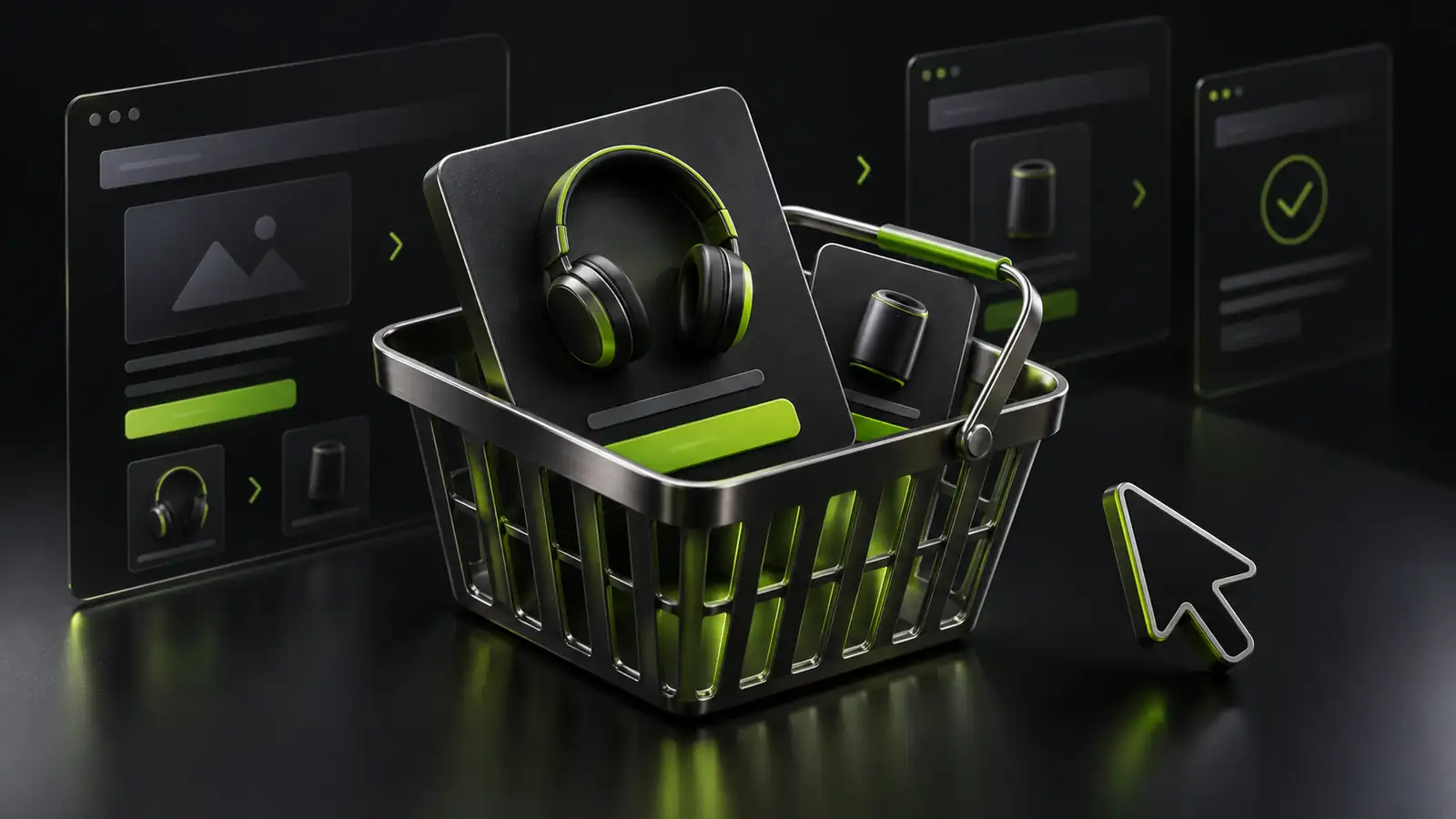
El funnel en Mundpay se configura en el área de "Upsells" y usa scripts que garantizan la compra One-Click en tus páginas de Elementor. Sigue el paso a paso con atención.
¿Cómo configurar el Funnel de Upsell en Elementor?
Configurando el Funnel de Upsell en ELEMENTOR
El funnel en Mundpay se configura en el área de "Upsells" y usa scripts que garantizan la compra One-Click en tus páginas de Elementor. Sigue el paso a paso con atención.
Fase 1: Configuración del Upsell 1 (La Oferta Inicial)
A. Configuración en Mundpay:
- Ve a "Productos" > "Upsells" y haz clic en "Crear Estrategia".
- Completa el Nombre de la Estrategia, el Tipo e ingresa la URL de tu página de Upsell 1 (hecha en Elementor).
- Configurar Redirección (El Flujo de Venta):
- Si ACEPTA (compra): Define la URL que lleva a la página del Upsell 2.
- Si RECHAZA (no compra): Define la URL que lleva a la página del Downsell 1.
- Avanza, configura el estilo de los botones y ve a la pantalla de Scripts.
B. En Elementor (Instalación de los Scripts):
- Scripts de Redirección (Head/Body)
- Crea un elemento "HTML" en Elementor y pega el script del botón ACEPTAR (compra).
- Crea un segundo elemento "HTML" justo debajo y pega el script del botón RECHAZAR.
Fase 2: Configuración del Upsell 2 (Finalización del Funnel)
- En Mundpay: Todavía en el producto principal, crea una Nueva Estrategia para el Upsell 2.
- Redirección: Tanto al ACEPTAR como al RECHAZAR la oferta del Upsell 2, debes llevar al cliente a la Página de Agradecimiento/Entregable final.
- En Elementor: Repite la instalación de los scripts de Redirección y de los Botones en tu página de Upsell 2.
Fase 3: Configuración del Downsell 1 (Recuperación)
- En Mundpay: Crea la Estrategia del Downsell.
- Redirección:
- Acepta: Dirige a la Página de Agradecimiento/Entregable.
- Rechaza: Recomendamos que, al rechazar, dirijas a la Página del Upsell 2 (nuevo intento).
- En Elementor: Repite la instalación de los scripts de Redirección y de los Botones en tu página de Downsell 1.
Recuerda: Siempre Publica (o Actualiza) la página en Elementor después de pegar los scripts. Listo, ¡tu funnel One-Click está activo!
Actualizado el: 19/01/2026
FAQ: Preguntas frecuentes en embudo de upsell en Elementor
¿Por qué usar upsell con Elementor en Mundpay?
El embudo de Upsell en Elementor utiliza scripts que garantizan la compra One-Click en sus páginas, automatizando el proceso de venta sin que el cliente salga de la página. Esto aumenta la tasa de conversión en el upsell y permite gestionar todo el flujo de ventas de forma integrada entre Mundpay y Elementor.
¿Cómo configuro el Upsell 1 en Mundpay?
Vaya a Productos, haga clic en Upsells y seleccione Crear Estrategia. Complete el Nombre de la Estrategia, el Tipo e inserte la URL de la página de Upsell 1 creada en Elementor. Configure el redirección definiendo a dónde irá si el cliente acepta (Upsell 2) o rechaza (Downsell 1), luego configure el estilo de los botones.
Cada cliente que entra por una oferta pequeña puede subir toda la escalera de valor. El primer pedido no es donde está el dinero, es donde empieza la relación.
¿Cómo instalo los scripts en Elementor?
Cree un elemento HTML en Elementor e inserte el script del botón ACEPTAR (compra). Justo abajo, cree un segundo elemento HTML e inserte el script del botón RECHAZAR. Luego publique o actualice la página. Estos dos scripts habilitan los botones de compra One-Click en su Upsell 1.
¿Cuál es la diferencia en el Upsell 2 en relación al Upsell 1?
En el Upsell 2, tanto al aceptar como al rechazar la oferta, debe dirigir al cliente a la Página de Agradecimiento o Entregable final. Esto cierra el embudo de ventas independientemente de si el cliente compró o no el segundo upsell, finalizando el viaje de compra.
¿Cómo configuro el Downsell 1 como recuperación?
Cree una nueva estrategia para el Downsell en Mundpay, inserte la URL de la página del Downsell 1 del Elementor. Configure los redireccionamientos: si acepta va a Página de Agradecimiento, si rechaza se recomienda ir al Upsell 2 dando otra oportunidad de venta antes del entregable final.
¿Cuál es el paso esencial que muchas personas olvidan?
Siempre Publique o Actualice la página en Elementor después de insertar los scripts. Sin hacer esto, los botones no funcionarán correctamente. Muchas personas configuran todo en Mundpay pero olvidan confirmar la publicación de la página en Elementor, comprometiendo todo el embudo de ventas.
Después de todo configurado, ¿cuál es el flujo completo del cliente?
El cliente entra en el Upsell 1, si compra sigue al Upsell 2, si rechaza va al Downsell 1. En el Upsell 2, independientemente de comprar o rechazar, va a la Página de Agradecimiento. En el Downsell, si compra va a Agradecimiento, si rechaza vuelve al Upsell 2. Así maximiza las chances de venta con múltiples ofertas.

El primer pedido rara vez es donde está la ganancia. Lo que decide el mes es cuánto compra el mismo cliente después de él.
Wellington VicenteEspecialista en Pagos Globales
El ticket promedio sube por la oferta, no por el precio. Un order bump bien colocado cambia la facturación del mes sin que toques una línea del anuncio.
Wellington VicenteEspecialista en Pagos Globales
En resumen
¿Cómo configurar el Funnel de Upsell en Elementor: El funnel en Mundpay se configura en el área de "Upsells" y usa scripts que garantizan la compra One-Click en tus páginas de Elementor. Sigue el paso a paso con atención.