

 Português
 Español
 English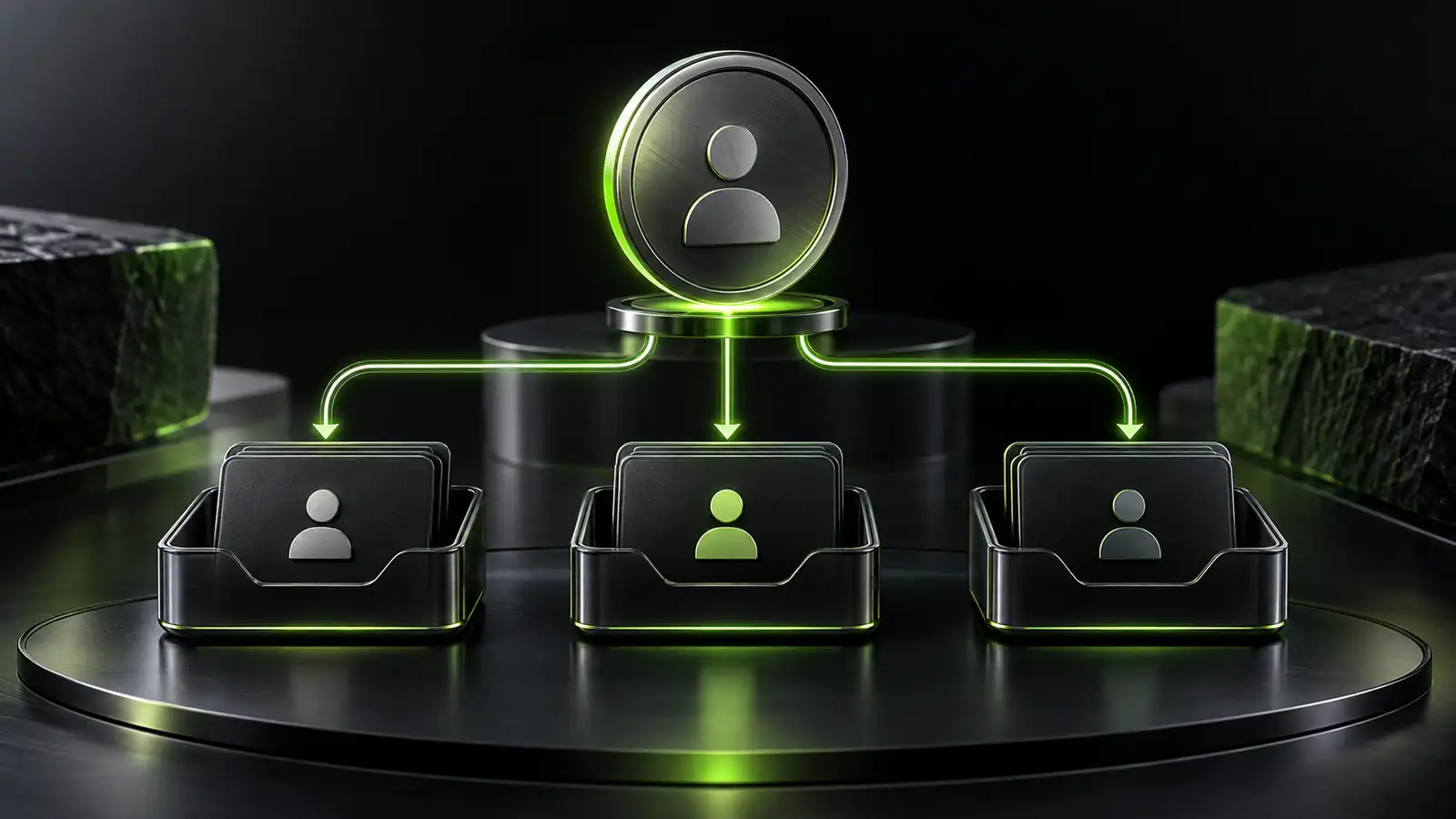
Respuesta rápida
La función de Equipo te permite conceder acceso a tu cuenta Mundpay a empleados, socios, gestores de tráfico o soporte, definiendo exactamente qué áreas del panel puede ver o editar cada uno. Esto garantiza más control, organización y seguridad para tu operación.
Cómo Registrar y Gestionar Miembros de tu Equipo en Mundpay
¿Para qué sirve la gestión de equipo?
La función de Equipo te permite conceder acceso a tu cuenta Mundpay a empleados, socios, gestores de tráfico o soporte, definiendo exactamente qué áreas del panel puede ver o editar cada uno. Esto garantiza más control, organización y seguridad para tu operación.
1. ¿Cómo registrar un nuevo empleado/colaborador?
El proceso es simple y está dividido en 3 pasos en tu panel:
Paso 1: Acceder al Gestor de Equipo
- Inicia sesión en tu cuenta de Mundpay.

- En el Dashboard principal, haz clic en tu perfil/foto en la esquina superior derecha.

- En el menú desplegable, selecciona la opción Mi Equipo.

- En la página de gestión de equipo, haz clic en el botón Invitar Miembro.

Paso 2: Completar los Datos del Colaborador
- En el campo E-mail, escribe el correo del empleado que recibirá la invitación.
- En el campo Nombre (opcional), escribe el nombre del colaborador para facilitar la identificación.

- Una vez completados los datos, haz clic en Avanzar.
Paso 3: Definir el Perfil de Acceso y Permisos
Elige el nivel de permiso adecuado para el miembro:

Presta atención al configurar:
- Administrador: Otorga acceso total a todas las funciones del sistema.
- Visualizador: Permite solo la visualización de datos, sin autorizar acciones de creación o edición.
- Financiero: Otorga acceso restringido a las pestañas financieras (retiros, informes financieros y métricas).
- Personalizado: Permite seleccionar manualmente qué pestañas y acciones podrá acceder el usuario.
Personalizando Permisos:
Al elegir Personalizado, puedes marcar o desmarcar listas detalladas para cada módulo (ej.: Productos, Ventas, Integraciones, Pixeles, Métricas, Links, Informes, etc.), pudiendo conceder permiso solo de visualización, creación o eliminación.
Paso 4: Finalizar y Enviar la Invitación
Después de definir los accesos, haz clic en el botón Enviar Invitación.

Tu colaborador recibirá las instrucciones por correo electrónico para activar la cuenta y acceder al panel con los permisos que configuraste.
2. ¿Puedo modificar los permisos de un empleado después de creado?
¡Sí! Puedes editar los niveles de acceso o eliminar la invitación/miembro en cualquier momento volviendo a la pestaña Mi Equipo.
3. ¿Cuánto tiempo permanece válida la invitación?
La invitación se envía instantáneamente al correo indicado. Si el empleado no la recibe, revisa la carpeta de Spam/Correo no deseado o cancela y reenvía la invitación desde el propio panel de Equipo.
Actualizado el: 07/08/2026

La mayor parte de los tickets de acceso se resuelve en el correo usado en la compra. Vale revisar ese detalle antes que cualquier otra cosa.
Wellington CostaEspecialista en Pagos Globales
En resumen
Cómo Registrar y Gestionar Miembros de tu Equipo en Mundpay: La función de Equipo te permite conceder acceso a tu cuenta Mundpay a empleados, socios, gestores de tráfico o soporte, definiendo exactamente qué áreas del panel puede ver o editar cada uno. Esto garantiza más control, organización y seguridad para tu operac