Incorporar com link follow
Cole este código no seu site para citar a matéria com um link de retorno (dofollow).
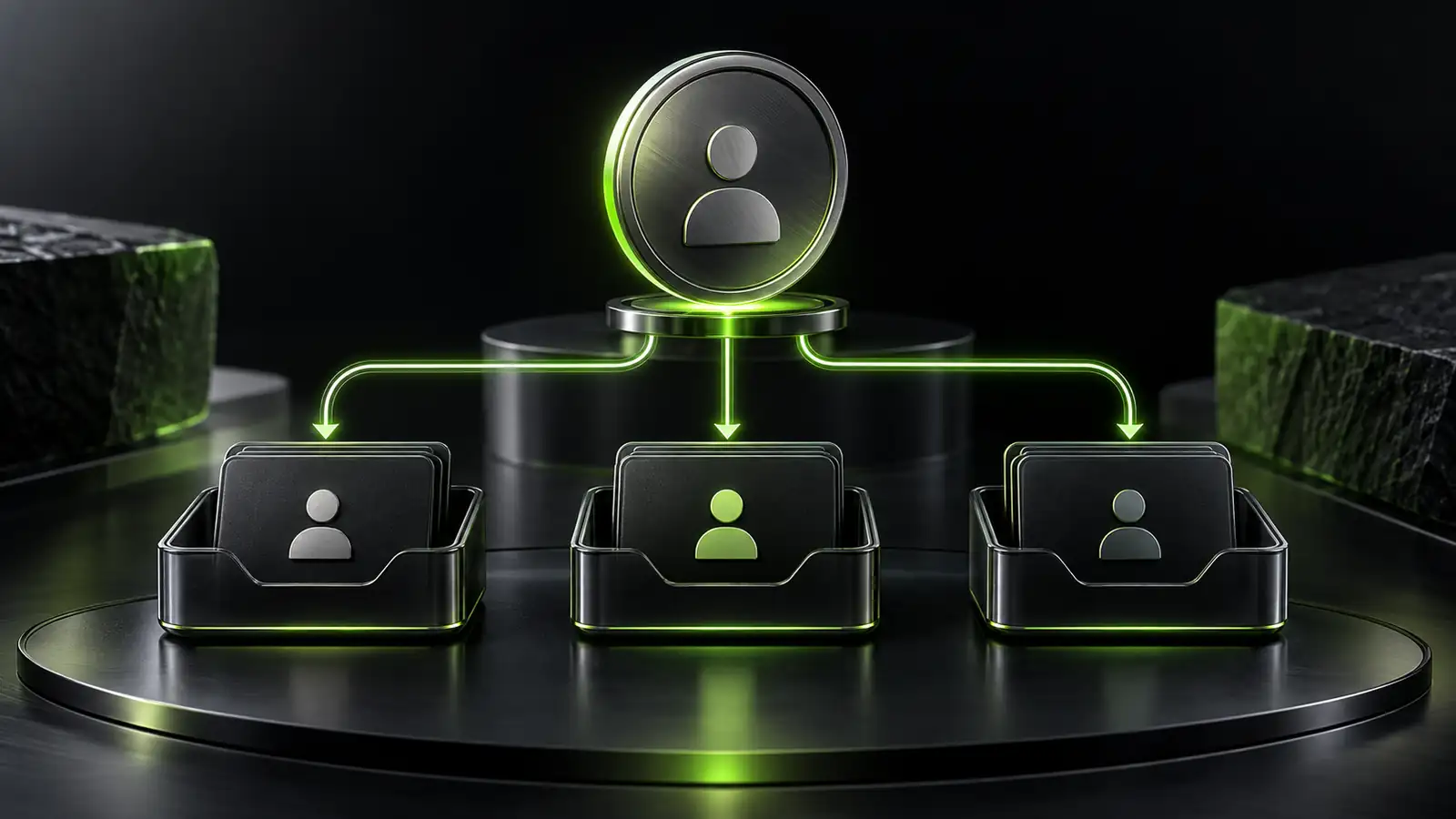
A funcionalidade de Equipe permite que você conceda acesso à sua conta Mundpay para funcionários, sócios, gestores de tráfego ou suporte, definindo exatamente quais áreas do painel cada um pode visualizar ou editar. Isso garante mais controle, organização e segurança para a sua operação.
Créditos de imagem: imagem gerada por edição humana e inteligência artificial. Créditos: equipe de designers Mundpay.
Neste artigo
A funcionalidade de Equipe permite que você conceda acesso à sua conta Mundpay para funcionários, sócios, gestores de tráfego ou suporte, definindo exatamente quais áreas do painel cada um pode visualizar ou editar. Isso garante mais controle, organização e segurança para a sua operação.
Como Cadastrar e Gerenciar Membros da Sua Equipe na Mundpay
Para que serve o gerenciamento de equipe?
A funcionalidade de Equipe permite que você conceda acesso à sua conta Mundpay para funcionários, sócios, gestores de tráfego ou suporte, definindo exatamente quais áreas do painel cada um pode visualizar ou editar. Isso garante mais controle, organização e segurança para a sua operação.
1. Como cadastrar um novo funcionário/colaborador?
O processo é simples e dividido em 3 etapas no seu painel:
Etapa 1: Acessar o Gerenciador de Equipe
Faça login na sua conta da Mundpay.
Na Dashboard principal, clique no seu perfil/foto no canto superior direito.
No menu suspenso, selecione a opção Minha Equipe.
Na página de gestão de equipe, clique no botão Convidar Membro.
Etapa 2: Preencher os Dados do Colaborador
No campo E-mail, digite o e-mail do funcionário que receberá o convite.
No campo Nome (opcional), digite o nome do colaborador para facilitar a identificação.
Finalizado o preenchimento, Clique em Avançar.
Etapa 3: Definir o Perfil de Acesso e Permissões
Escolha o nível de permissão adequado para o membro:
Mantenha a Atenção ao configurar:
Administrador: Concede acesso total a todas as funcionalidades do sistema.
Visualizador: Permite apenas a visualização de dados, sem autorizar ações de criação ou edição.
Financeiro: Concede acesso restrito às abas financeiras (saques, relatórios financeiros e métricas).
Personalizado: Permite selecionar manualmente quais abas e ações o usuário terá permissão de acessar.
Personalizando Permissões:
Ao escolher Personalizado, você pode marcar ou desmarcar checklists detalhados para cada módulo (ex: Produtos, Vendas, Integrações, Pixels, Métricas, Links, Relatórios, etc.), podendo conceder permissão apenas de visualização, criação ou exclusão.
«Demonstre às pessoas que você pode ajudá-las, ajudando-as de verdade.
Frank Kern
Fonte: conteúdos do autor sobre Intent-Based Branding.
Etapa 4: Finalizar e Enviar o Convite
Após definir os acessos, clique no botão Enviar Convite.
O seu colaborador receberá as instruções por e-mail para ativar a conta e acessar o painel com as permissões que você configurou.
2. Consigo alterar as permissões de um funcionário depois de criado?
Sim! Você pode editar os níveis de acesso ou remover o convite/membro a qualquer momento retornando na aba Minha Equipe.
3. Quanto tempo o convite fica válido?
O convite é enviado instantaneamente para o e-mail informado. Caso o funcionário não receba, verifique a caixa de Spam/Lixo Eletrônico ou cancele e reenvie o convite pelo próprio painel de Equipe.
FAQ: Perguntas frequentes em gerenciamento de equipe
Por onde acesso a área de gerenciamento de equipe?
Faça login na sua conta da Mundpay, clique no seu perfil ou foto no canto superior direito, e no menu suspenso selecione a opção Minha Equipe. Na página de gestão de equipe, clique no botão Convidar Membro para começar a adicionar funcionários, sócios ou gestores com acesso controlado.
Quais informações preciso preencher para convidar um membro?
No campo E-mail, digite o endereço de e-mail do funcionário que receberá o convite. No campo Nome (opcional), digite o nome do colaborador para facilitar a identificação. Após preencher, clique em Avançar. O convite será enviado instantaneamente para o e-mail informado.
Qual é a diferença entre os perfis de acesso?
Administrador concede acesso total a todas as funcionalidades, Visualizador permite apenas visualização sem edição, Financeiro acessa apenas as abas financeiras, e Personalizado permite selecionar manualmente quais abas e ações o usuário terá permissão. Escolha conforme a responsabilidade de cada membro.
Como faço para definir permissões personalizadas?
Ao escolher o perfil Personalizado, você pode marcar ou desmarcar checklists detalhados para cada módulo como Produtos, Vendas, Integrações, Pixels, Métricas, Links e Relatórios. Pode conceder permissão apenas de visualização, criação ou exclusão em cada módulo, oferecendo total flexibilidade de controle sobre o que cada membro acessa.
«Não me faça pensar.
Steve Krug
Fonte: livro Não me faça pensar.
Posso alterar as permissões de um funcionário depois de criado?
Sim, você pode editar os níveis de acesso ou remover o convite e membros a qualquer momento. Basta retornar à aba Minha Equipe, localizar o funcionário desejado e fazer as alterações necessárias. Qualquer mudança entra em vigor imediatamente sem necessidade de ativar novamente a conta.
Quanto tempo o convite fica válido?
O convite é enviado instantaneamente para o e-mail informado. Se o funcionário não receber, verifique a caixa de Spam ou Lixo Eletrônico. Você pode cancelar e reenviar o convite diretamente pelo painel de Equipe sem limites. Recomenda-se avisar o membro para confirmar o recebimento.
Como garanto que meu suporte específico acesse apenas os dados que precisa?
Use o perfil Personalizado e selecione apenas os módulos necessários para o suporte da equipe. Se apenas precisam ver as vendas e metrics, desmarque os demais módulos como Produtos, Integrações e Financeiro. Isso garante que cada membro veja apenas o que é necessário para sua função específica.
A maior parte dos chamados de acesso se resolve no e-mail usado na compra. Vale conferir esse detalhe antes de qualquer outra coisa.
Como Cadastrar e Gerenciar Membros da Sua Equipe na Mundpay: A funcionalidade de Equipe permite que você conceda acesso à sua conta Mundpay para funcionários, sócios, gestores de tráfego ou suporte, definindo exatamente quais áreas do painel cada um pode visualizar ou editar. Isso garante mais controle, organização e s
Ainda precisa de ajuda?
Se a sua situação não estiver descrita aqui, fale com o suporte da Mundpay pelo chat da plataforma. Nosso time responde em português.
Escreve sobre infraestrutura de pagamentos, conversão no checkout e redução de chargeback. Trabalha diretamente com infoprodutores, afiliados e creators que vendem para mais de 40 países na Mundpay.


 Português
 Español
 English